C'est parti, on installe.
On a tout le matériel et les logiciels installés, c'est parti pour le début de l'aventure !
Nous allons tous utiliser le même OS Ubuntu Server 24.04.3 LTS (64-bit) pour que vos serveurs soient toujours alignés au mien
et également car c'est une distribution LTS standard non customisé pour Raspberry et si vous n'êtes pas sur un Raspbery les tutos seront les mêmes.
Je vous déconseille de prendre une version desktop, c'est lourd, ca ne sert a rien et nous n'auront pas les mêmes packages.
Branchez votre lecteur de carte MicroSD et introduisez votre carte de au moins 32GB mais n'hésitez pas a prendre plus gros entre 128 et 512GB.
Menu Démarrer > on ouvre PI imager
- Sélectionnez votre modele de Raspberry
- Choisissez votre OS > Other general-purpose OS > Ubuntu > Ubuntu Server 24.04.3 LTS (64-bit)
- Choisissez votre stockage (la carte MicroSD)
- Customisation Hostame entrez un nom sans espace ni caractère spécial ni accent par exemple "Monlabo"
- Customisation Localisation Capital city: Paris Timezone: Europe/Paris Type de clavier: fr ou Tout autre si vous n'êtes pas en France
- Choisissez ensuite un Nom d'utilisateur (autre que root) un Mot de passe et confirmez le (faites simple sans accents ni espaces ni caractère spécial)
Évitez les lettres a, z, q, w et m pour une compatibilité maximale au changement de clavier. - Entrez ensuite vos informations Wi-Fi SSID (le nom qui apparaît lorsque vous recherchez le réseau sur vos appareils)
et le mot de passe wifi ATTENTION si votre réseau est sans mot de passe choisissez l'onglet OPEN NETWORK
mais ça ne fonctionne pas sans une intervention en ligne de commande sur la machine donc je vous le déconseille Fortement ! - Activer SSH oui et sélectionnez Utiliser un mot de passe pour l'authentification
Writing Sélectionnez WRITE confirmez ( I UNDERSTAND ERASE AND WRITE) et allez boire un café
Il est ipératif d'attendre ce message:
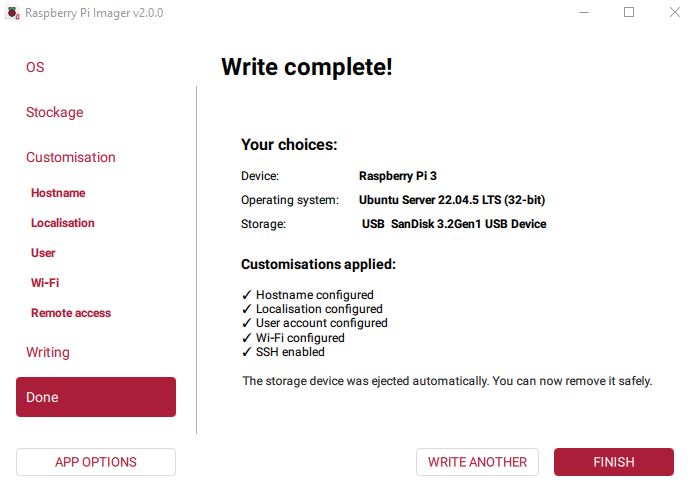
C'est le moment "d'éjecter le média" retirer la clef et insérez la dans votre Raspberry, démarrez le et patientez quelques minutes.
Pour le trouver, utilisez le petit programme que j'ai préparé pour vous : Findpi Ce programme repère votre adresse IP, effectue une analyse complète du réseau, puis recherche l'adresse du Raspberry Pi.
Vous devriez avoir un résultat comme: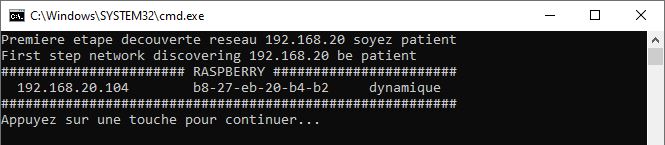
Autre méthode: sur votre routeur surveillez les appareils wifi connectés et dés que vous le voyez apparaitre, relever son adresse IP 192.168.x.x ou autre (192.168.20.104 dans mon cas).
Première connexion Terminal
On passe aux choses sérieuses
Lancez le logiciel Kitty (ou Putty) en entrez l'adresse IP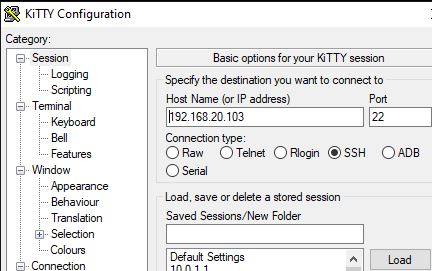
Entrez ensuite le login et le mot de passe que vous avez indiqué a la création et vous obtiendrez la ligne de commande suivante: utilisateur@nom_d_hote: ~$
Ecrivez ensuite la commande:
et appuyez sur la touche entrée (pour ne pas répéter et appuyez sur la touche entrée je ne le dirais plus la suite, il est évident de tapper entrée apres chaque commande)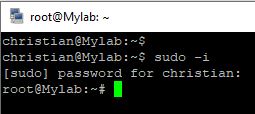
Le nom d'utilisateur se transforme en root et comme nous allons toujours travailler en root, nous allons donner un password a cet utilisateur
Tappez la commande:
entrez un password et confirmez le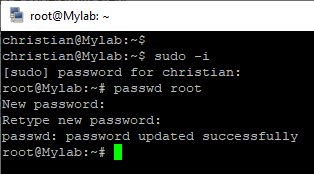
Nous autoriserons ensuite l'utilisateur root à se connecter via SSH.
Faites un copier de cette ligne et collez la sur le terminal de kitty
(Faire un copier classique Windows en sélectionnant le texte, clique droit copier et sur le terminal de Kitty un simple click droit vas coller le text)
Notez bien que j'ai été très gentil : cette ligne a ouvert le fichier sshd_config, modifié une ligne et enregistré le fichier. Je ne vous ai pas encore demandé d'ouvrir le fichier avec un éditeur
en ligne de commande, d'effectuer la modification manuellement, d'enregistrer et de le fermer, mais cela viendra, patience..
Relancez ensuite ssh
service ssh restartFermez Kitty et controlez que vous pouvez vous connecter avec root/mot_de_passe_root directement si c'est ok, fermez/re-ouvrez kitty et enregistrez la session.
Donnez lui un nom dans la case Saved Session et cliquez sur save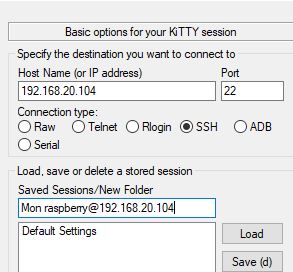
Pour être encore plus pratique a gauche sélectionnez Connection > Data
indiquez votre login: root et votre password, re cliquez ensuite sur Session a gauche et save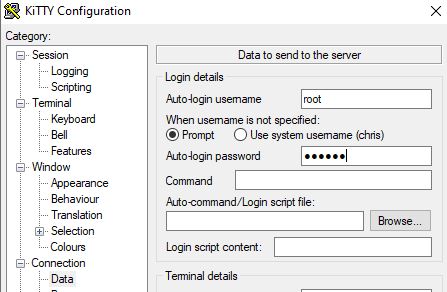
Vous n'aurez plus qu'a cliquez sur save encore une fois ensuite chaque fois que vous allez ouvrir Kitty un double click sur le nom de session la lancera directement.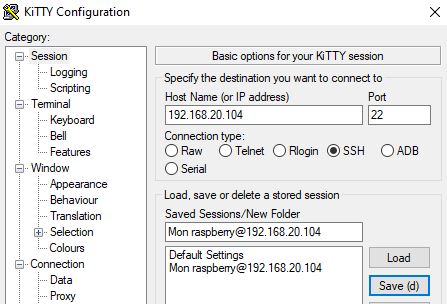
Connexion avec Winscp
Lancez Winscp Cliquez sur New session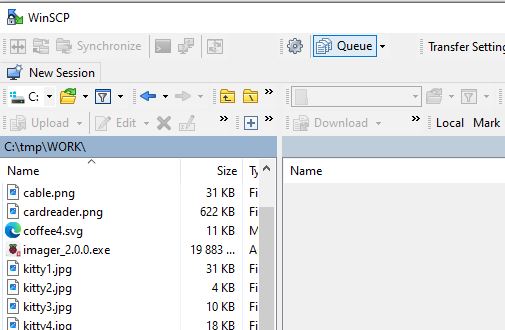
Remplissez et sauvegardez comme vous avez fait pour Kitty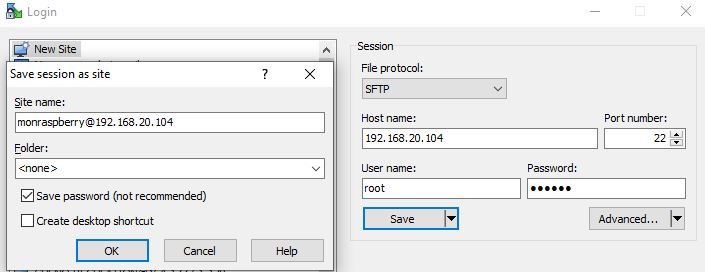
Vous n'aurez plus qu'a double cliquer pour lancer la session ensuite.
Prochaine étape "Découverte de votre système" sera le prochain épisode.